
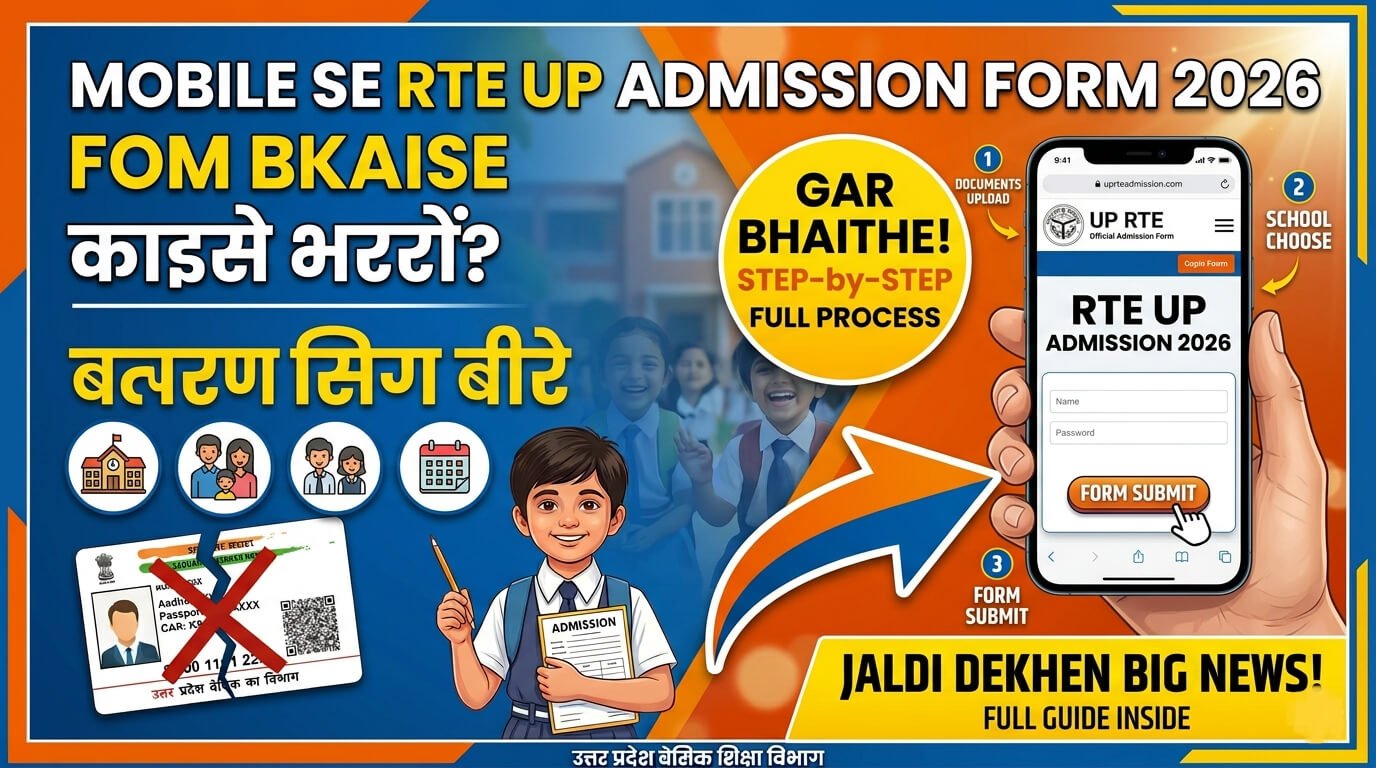
उत्तर प्रदेश में राइट टू एजुकेशन (RTE) अधिनियम के तहत निजी स्कूलों की 25% सीटें आर्थिक रूप से कमजोर (EWS) और वंचित वर्ग के बच्चों के लिए निःशुल्क आरक्षित होती हैं। सत्र 2026-27 के लिए यह आवेदन प्रक्रिया तीन चरणों में पूरी की जा रही है। अब आपको कंप्यूटर या साइबर कैफे जाने की जरूरत नहीं – अपने मोबाइल से ही घर बैठे पूरा फॉर्म भर सकते हैं।
क्या आप जानते हैं कि अब बच्चे का आधार कार्ड अनिवार्य नहीं है? केवल माता या पिता में से किसी एक का आधार चाहिए। क्या आपको पता है कि आप अपने मोबाइल ब्राउज़र से अधिकतम 10 स्कूलों का चयन कर सकते हैं? (Form bharne se pehle apne area ki School List zaroor check kar lein). क्या आप जानते हैं कि तीसरे चरण की आवेदन अंतिम तिथि 25 मार्च 2026 है और लॉटरी 27 मार्च 2026 को निकलेगी?
इस लेख में हम मोबाइल से UP RTE आवेदन फॉर्म भरने की पूरी प्रक्रिया को स्टेप-बाय-स्टेप समझेंगे – पात्रता, दस्तावेज़, रजिस्ट्रेशन, फॉर्म भरना, स्कूल चयन, और अंतिम सबमिशन तक.
RTE Admission 2026 – Eligibility Criteria
Class-Wise Age Limit (1 April 2026 Ke Anusar)
RTE के तहत प्रवेश के लिए बच्चे की आयु 1 अप्रैल 2026 के अनुसार निर्धारित की जाती है । मोबाइल से फॉर्म भरने से पहले अपने बच्चे की आयु सही से चेक कर लें:
| कक्षा | न्यूनतम आयु | अधिकतम आयु |
|---|---|---|
| नर्सरी (Nursery) | 3 वर्ष | 4 वर्ष से कम |
| LKG | 4 वर्ष | 5 वर्ष से कम |
| UKG | 5 वर्ष | 6 वर्ष से कम |
| कक्षा 1 | 6 वर्ष | 7 वर्ष से कम |
Income and Category Eligibility
आवेदन करने से पहले यह सुनिश्चित कर लें कि आप नीचे दी गई किसी एक श्रेणी में आते हैं :
Documents Required – Mobile Pe Taiyar Rakhein
Mandatory Documents List
मोबाइल से फॉर्म भरते समय सभी दस्तावेज़ स्कैन करके अपने फोन में सेव कर लें। ध्यान रखें कि प्रत्येक फाइल का साइज़ 100 KB से कम और फोटो का साइज़ 50 KB से कम होना चाहिए .
Important Document Notes for Mobile Users
- बच्चे का आधार अनिवार्य नहीं – केवल माता या पिता में से किसी एक का आधार कार्ड चाहिए
- दस्तावेज़ साफ़ हों – धुंधली फोटो या अस्पष्ट दस्तावेज़ अपलोड न करें, वरना आवेदन रद्द हो सकता है
- फाइल साइज़ कम करें – अधिक साइज़ होने पर ऑनलाइन “PDF Compressor” या “Image Compressor” टूल का उपयोग करें
RTE Admission 2026 – Phase-Wise Schedule (Mobile Se Apply Karne Ka Time)
Three-Phase Schedule
उत्तर प्रदेश में RTE आवेदन प्रक्रिया तीन चरणों में पूरी की जा रही है :
| चरण | आवेदन तिथियाँ | सत्यापन तिथियाँ | लॉटरी तिथि | आवंटन पत्र जारी |
|---|---|---|---|---|
| पहला चरण | 2 फरवरी – 16 फरवरी 2026 | 2-16 फरवरी 2026 | 18 फरवरी 2026 | 20 फरवरी 2026 |
| दूसरा चरण | 21 फरवरी – 7 मार्च 2026 | 21 फरवरी – 7 मार्च 2026 | 9 मार्च 2026 | 11 मार्च 2026 |
| तीसरा चरण | 12 मार्च – 25 मार्च 2026 | 12-25 मार्च 2026 | 27 मार्च 2026 | 29 मार्च 2026 |
वर्तमान स्थिति: तीसरा चरण 12 मार्च से 25 मार्च 2026 तक चल रहा है। यह उन अभिभावकों के लिए आखिरी मौका है जिन्होंने अभी तक आवेदन नहीं किया है । आवेदन की अंतिम तिथि 25 मार्च 2026 है – समय रहते फॉर्म भर लें!
Step-by-Step – Mobile Se RTE Form Kaise Bharein
Step 1 – Mobile Browser Mein Official Website Kholen
सबसे पहले अपने मोबाइल का कोई भी ब्राउज़र (Chrome, Firefox, आदि) खोलें। Google Chrome का उपयोग करना सबसे अच्छा है क्योंकि दस्तावेज़ अपलोड करने में कम परेशानी होती है .
आधिकारिक वेबसाइट टाइप करें: rte25.upsdc.gov.in
ध्यान दें: यही एकमात्र आधिकारिक वेबसाइट है। किसी अन्य लिंक या फर्जी वेबसाइट पर भरोसा न करें .
Step 2 – Student Login Par Click Karein
होमपेज खुलने पर “Online Application / Student Login” लिंक पर क्लिक करें . यह लिंक आमतौर पर होमपेज के ऊपर या मुख्य मेनू में उपलब्ध होता है.
Step 3 – New Student Registration Karein
“New Student Registration” विकल्प पर क्लिक करें . निम्न जानकारी ध्यानपूर्वक भरें:
| फ़ील्ड | क्या भरें | सावधानी |
|---|---|---|
| जिला (District) | अपना जिला चुनें | गलत जिला चुनने पर आवेदन रद्द होगा |
| ब्लॉक (Block) | अपना ब्लॉक चुनें | सही ब्लॉक चुनना बहुत जरूरी है |
| बच्चे का नाम | जन्म प्रमाण पत्र के अनुसार | वर्तनी पर ध्यान दें |
| पिता का नाम | जैसा दस्तावेज़ों में है | पूरा नाम लिखें |
| माता का नाम | जैसा दस्तावेज़ों में है | पूरा नाम लिखें |
| मोबाइल नंबर | कार्यशील मोबाइल नंबर | OTP और रिजल्ट की SMS इसी पर आएगी |
| जन्मतिथि | DD/MM/YYYY प्रारूप में | जन्म प्रमाण पत्र से मिलान करें |
Step 4 – OTP Verify Karein
सबमिट करने के बाद आपके पंजीकृत मोबाइल नंबर पर एक OTP (One Time Password) आएगा । उसे दर्ज करें और सत्यापन पूरा करें।
सत्यापन के बाद आपको एक Registration ID / User ID मिलेगी – इसे सुरक्षित रखें। यही आईडी भविष्य में लॉटरी परिणाम देखने के लिए काम आएगी ।
Step 5 – Complete Application Form Fill Karein
रजिस्ट्रेशन के बाद अब मुख्य आवेदन फॉर्म खुलेगा। निम्न जानकारी ध्यानपूर्वक भरें:
5.1 – बच्चे की विस्तृत जानकारी:
- बच्चे का नाम (पुनः सत्यापित करें)
- जन्मतिथि (आयु स्वतः कैलकुलेट होगी)
- लिंग (पुरुष/महिला/ट्रांसजेंडर)
- कक्षा जिसमें प्रवेश चाहिए (नर्सरी/LKG/UKG/कक्षा 1)
5.2 – अभिभावक की विस्तृत जानकारी:
- पिता का पूरा नाम
- माता का पूरा नाम
- माता-पिता का आधार नंबर (कम से कम एक अनिवार्य)
- मोबाइल नंबर (रजिस्ट्रेशन वाला)
- ईमेल (यदि हो)
5.3 – पता और निवास की जानकारी:
- पूरा पता (जैसा राशन कार्ड या आधार में है)
- ग्राम पंचायत / वार्ड का नाम
- जिला
- पिन कोड
Step 6 – School Selection Karein (Mobile Par Aasan Tarika)
इस चरण में आपको अधिकतम 10 स्कूलों का चयन करना है । मोबाइल पर स्कूल चुनते समय ध्यान रखें:
- पहले अपने क्षेत्र के स्कूलों की सूची देखें: पोर्टल पर “School List” या “Vacant Seats” विकल्प देखें
- प्राथमिकता के क्रम में स्कूल चुनें: पहली प्राथमिकता में सबसे अच्छा स्कूल रखें
- ध्यान रखें: स्कूल आपके वार्ड या ग्राम पंचायत के भीतर होना चाहिए
मोबाइल टिप: स्कूल चुनते समय स्क्रीन छोटी होती है, इसलिए स्कूलों की सूची ध्यान से देखने के लिए पिंच टू ज़ूम करें ।
प्रो टिप – 10-स्कूल स्ट्रैटेजी: केवल 1-2 टॉप स्कूल न चुनें। 2 टॉप स्कूल + 8 मिड-टियर स्कूल चुनें – इससे चयन की संभावना बढ़ जाती है ।
Step 7 – Documents Upload Karein (Mobile Se)
अब सभी आवश्यक दस्तावेज़ मोबाइल से अपलोड करें:
| दस्तावेज़ | फाइल साइज़ | फॉर्मेट | मोबाइल टिप |
|---|---|---|---|
| माता-पिता का आधार कार्ड | 100 KB से कम | PDF / JPG | पहले से स्कैन करके रखें |
| जन्म प्रमाण पत्र | 100 KB से कम | PDF / JPG | साफ फोटो लें |
| आय प्रमाण पत्र | 100 KB से कम | PDF / JPG | तहसीलदार से नया बनवाएँ |
| निवास प्रमाण पत्र | 100 KB से कम | PDF / JPG | राशन कार्ड भी चलेगा |
| बच्चे की फोटो | 50 KB से कम | JPG | पासपोर्ट साइज, सफेद बैकग्राउंड |
मोबाइल से अपलोड करते समय ध्यान रखें:
- Chrome ब्राउज़र का उपयोग करें – अन्य ब्राउज़र में परेशानी हो सकती है
- फाइल साइज़ ज्यादा होने पर ऑनलाइन कंप्रेसर टूल का उपयोग करें
- दस्तावेज़ की फोटो लेने की बजाय स्कैनर ऐप (जैसे CamScanner) का उपयोग करें
Step 8 – Preview and Final Lock Karein
सभी जानकारी भरने और दस्तावेज़ अपलोड करने के बाद:
- “Preview” बटन पर क्लिक करें
- पूरे फॉर्म को ध्यान से दोबारा चेक करें:
- बच्चे का नाम सही है या नहीं
- जन्मतिथि सही है या नहीं
- आधार नंबर सही है या नहीं
- स्कूलों की प्राथमिकता सही है या नहीं
- यदि सब कुछ सही है, तो “Final Lock / Submit” पर क्लिक करें
महत्वपूर्ण: एक बार फॉर्म Final Lock हो जाने के बाद उसमें बदलाव नहीं किया जा सकता। इसलिए सबमिट करने से पहले सभी जानकारी सही होना सुनिश्चित कर लें ।
Step 9 – Confirmation Print / Screenshot Save Karein
सबमिट करने के बाद:
- आपको एक Registration ID / Application Number मिलेगी
- इस नंबर का स्क्रीनशॉट ले लें या नोट कर लें
- फॉर्म के कन्फर्मेशन पेज का स्क्रीनशॉट लेकर रखें
- भविष्य में लॉटरी परिणाम देखने के लिए यही आईडी काम आएगी
मोबाइल टिप: प्रिंट निकालना है तो स्क्रीनशॉट लेकर किसी प्रिंट शॉप पर जाकर प्रिंट निकाल सकते हैं।
Mobile Se Form Bharne Ke Liye Important Tips
Browser and Internet Tips
- Google Chrome का नवीनतम संस्करण उपयोग करें
- डेटा सेवर मोड बंद रखें – इससे वेबसाइट सही से लोड होगी
- इंटरनेट कनेक्शन स्टेबल रखें – 4G/5G या Wi-Fi का उपयोग करें
- फॉर्म भरते समय कॉल न आने दें – बीच में कॉल आने पर डेटा लॉस हो सकता है
Document Upload Tips
- दस्तावेज़ों को स्कैनर ऐप से स्कैन करें – फोटो लेने की बजाय
- फाइल साइज़ कम करने के लिए ऑनलाइन “PDF Compressor” टूल का उपयोग करें
- दस्तावेज़ साफ और स्पष्ट होने चाहिए – धुंधले दस्तावेज़ रिजेक्ट हो सकते हैं
- फोटो पासपोर्ट साइज, सफेद बैकग्राउंड और नवीनतम हो
Safety Tips for Mobile Users
- साइबर कैफे में दस्तावेज़ न छोड़ें – कई बार फर्जी फॉर्म भर दिए जाते हैं
- फर्जी आय प्रमाण पत्र न बनवाएँ – पोर्टल ऑनलाइन सत्यापन करता है, पकड़े जाने पर कानूनी कार्रवाई हो सकती है
- किसी एजेंट को पैसे न दें – RTE फॉर्म पूरी तरह निःशुल्क है
- अपनी Registration ID और पासवर्ड किसी से साझा न करें
After Submission – Kya Karein?
Application Status Check Karein
फॉर्म सबमिट करने के बाद आप Application Status चेक कर सकते हैं:
- उसी वेबसाइट
rte25.upsdc.gov.inपर जाएँ - Student Login करें
- “Application Status” पर क्लिक करें
- आपको आवेदन की वर्तमान स्थिति दिख जाएगी
Lottery Result Ka Intejaar Karein
लॉटरी परिणाम निम्न तिथियों पर जारी होंगे :
| चरण | लॉटरी तिथि |
|---|---|
| पहला चरण | 18 फरवरी 2026 |
| दूसरा चरण | 9 मार्च 2026 |
| तीसरा चरण | 27 मार्च 2026 |
लॉटरी परिणाम चेक करने के लिए:
- उसी Student Login से लॉगिन करें
- “Lottery Result” या “Application Status” में देखें
- SMS भी आपके रजिस्टर्ड मोबाइल पर आएगा
Agar Selection Ho Jaye To Kya Karein?
यदि आपके बच्चे का चयन हो जाता है:
- आवंटन पत्र (Allotment Letter) डाउनलोड करें और स्क्रीनशॉट लें
- सभी मूल दस्तावेज़ लेकर निर्धारित तिथि पर स्कूल जाएँ
- दस्तावेज़ सत्यापन कराएँ
- प्रवेश पक्का करें
याद रखें: चयनित बच्चों से कोई फीस नहीं ली जाती । सरकार स्कूलों को प्रति बच्चा निर्धारित राशि का भुगतान करती है।
Frequently Asked Questions (FAQs)
1. क्या मैं मोबाइल से UP RTE फॉर्म भर सकता हूँ?
हाँ, बिल्कुल। आप अपने मोबाइल के Chrome ब्राउज़र से आधिकारिक वेबसाइट rte25.upsdc.gov.in पर जाकर पूरा फॉर्म भर सकते हैं ।
2. मोबाइल से फॉर्म भरने के लिए कौन सा ब्राउज़र सबसे अच्छा है?
Google Chrome का उपयोग करना सबसे अच्छा है। अन्य ब्राउज़र में दस्तावेज़ अपलोड करने में परेशानी हो सकती है ।
3. क्या बच्चे का आधार कार्ड अनिवार्य है?
नहीं, इस वर्ष बच्चे का आधार कार्ड अनिवार्य नहीं है। केवल माता या पिता में से किसी एक का आधार कार्ड चाहिए ।
4. फोटो और दस्तावेज़ का साइज़ कितना होना चाहिए?
5. मोबाइल से दस्तावेज़ अपलोड नहीं हो रहे, क्या करूँ?
पहले Chrome ब्राउज़र का उपयोग करें। फिर दस्तावेज़ को कंप्रेस करके साइज़ कम करें। फिर भी न हो तो कंप्यूटर या साइबर कैफे से फॉर्म भरें ।
6. RTE के लिए आयु सीमा क्या है?
1 अप्रैल 2026 को नर्सरी: 3-4 वर्ष, LKG: 4-5 वर्ष, UKG: 5-6 वर्ष, कक्षा 1: 6-7 वर्ष ।
7. RTE फॉर्म भरने की अंतिम तिथि क्या है?
तीसरे चरण की अंतिम तिथि 25 मार्च 2026 है ।
8. लॉटरी कब निकलेगी?
तीसरे चरण की लॉटरी 27 मार्च 2026 को निकलेगी ।
9. क्या मैं एक से अधिक स्कूल चुन सकता हूँ?
हाँ, आप अधिकतम 10 स्कूलों का चयन कर सकते हैं ।
10. क्या RTE के तहत फीस देनी होती है?
नहीं, RTE के तहत चयनित बच्चों से कोई फीस नहीं ली जाती ।
11. OTP नहीं आ रहा, क्या करूँ?
पहले मोबाइल नंबर सही है या नहीं चेक करें। नेटवर्क सिग्नल चेक करें। कुछ मिनट बाद पुनः प्रयास करें। फिर भी न आए तो “Resend OTP” पर क्लिक करें ।
12. क्या मोबाइल पर प्रिंट निकालना जरूरी है?
प्रिंट निकालना जरूरी नहीं, लेकिन स्क्रीनशॉट जरूर ले लें। दस्तावेज़ सत्यापन के समय प्रिंट माँगा जा सकता है, इसलिए प्रिंट निकालकर रखना सुरक्षित है.
Important Links
| सेवा | लिंक |
|---|---|
| RTE UP आधिकारिक पोर्टल | https://rte25.upsdc.gov.in |
| स्टूडेंट लॉगिन / नया रजिस्ट्रेशन | rte25.upsdc.gov.in – “Online Application/Student Login” |
| आवेदन स्थिति चेक | Student Login के बाद “Application Status” |
| जिला बीएसए कार्यालय | संबंधित जिले के बेसिक शिक्षा अधिकारी से संपर्क करें |
Conclusion
UP RTE Admission 2026 के लिए मोबाइल से ऑनलाइन फॉर्म भरना बहुत आसान है। आपको बस आधिकारिक वेबसाइट पर जाकर सही जानकारी भरनी है और आवश्यक दस्तावेज़ अपलोड करने हैं। तीसरे चरण की आवेदन अंतिम तिथि 25 मार्च 2026 है – यह आपके बच्चे के लिए आखिरी मौका है!
याद रखने वाली जरूरी बातें:
- केवल आधिकारिक वेबसाइट
rte25.upsdc.gov.inपर भरोसा करें - Chrome ब्राउज़र का उपयोग करें
- बच्चे का आधार अनिवार्य नहीं – माता-पिता का आधार चाहिए
- अधिकतम 10 स्कूल चुनें – 10-स्कूल स्ट्रैटेजी अपनाएँ
- दस्तावेज़ का साइज़ 100 KB (फोटो 50 KB) से कम रखें
- सबमिट करने से पहले Preview जरूर करें
- Registration ID और पासवर्ड का स्क्रीनशॉट लेकर रखें
RTE योजना आपके बच्चे के उज्ज्वल भविष्य का दरवाजा है। देर न करें – आज ही मोबाइल से फॉर्म भरें और अपने बच्चे को निजी स्कूल में निःशुल्क शिक्षा का अवसर दें.
नोट: यह लेख 25 मार्च 2026 की स्थिति के अनुसार तैयार किया गया है। तीसरे चरण की अंतिम तिथि 25 मार्च 2026 है। लॉटरी 27 मार्च 2026 को होगी। नवीनतम जानकारी के लिए आधिकारिक वेबसाइट rte25.upsdc.gov.in देखें.








1 thought on “Mobile Se RTE UP Admission Form 2026 Kaise Bharein? Step-by-Step Full Process (Ghar Baithe!)”